# 待办选型
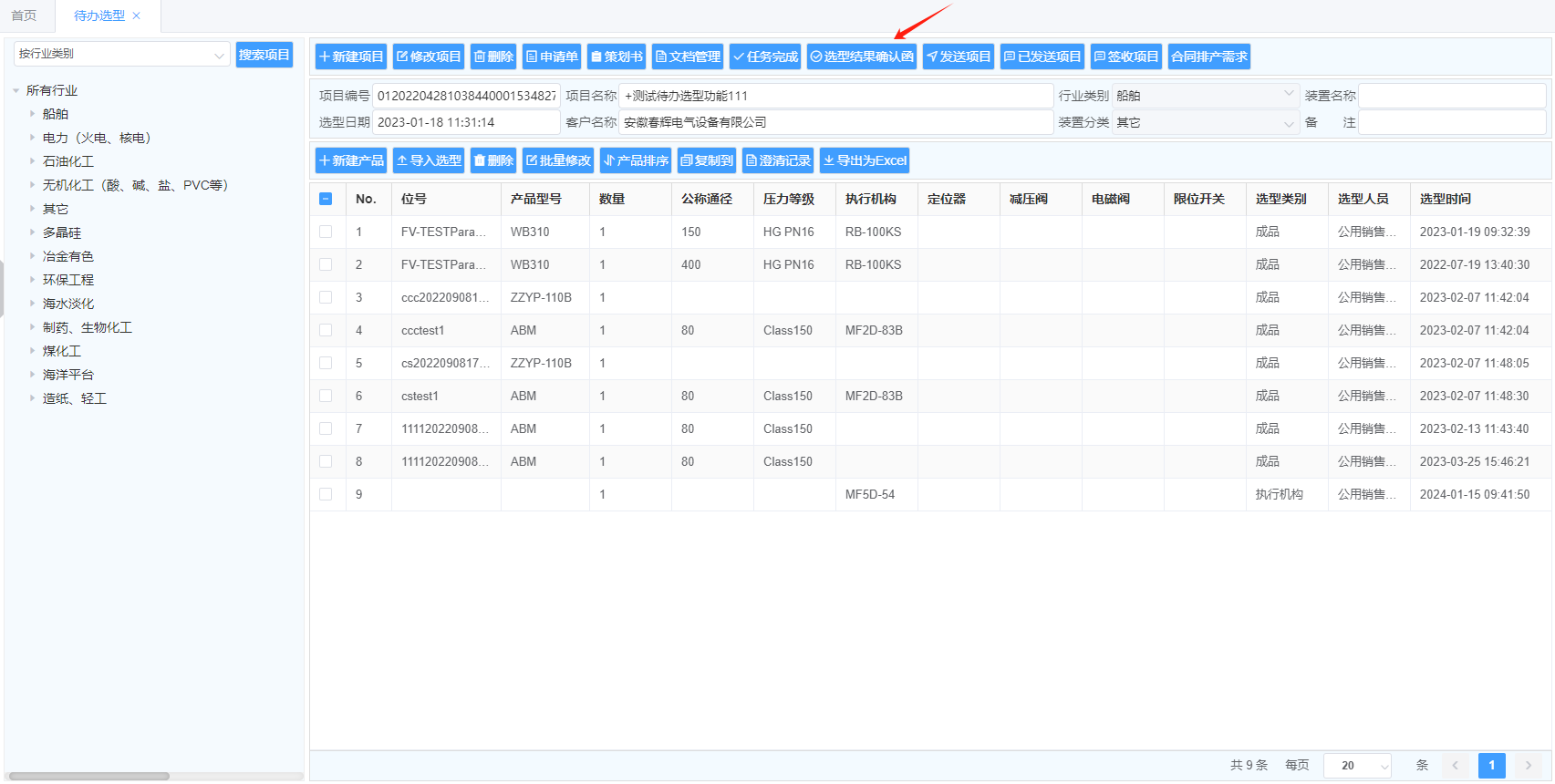
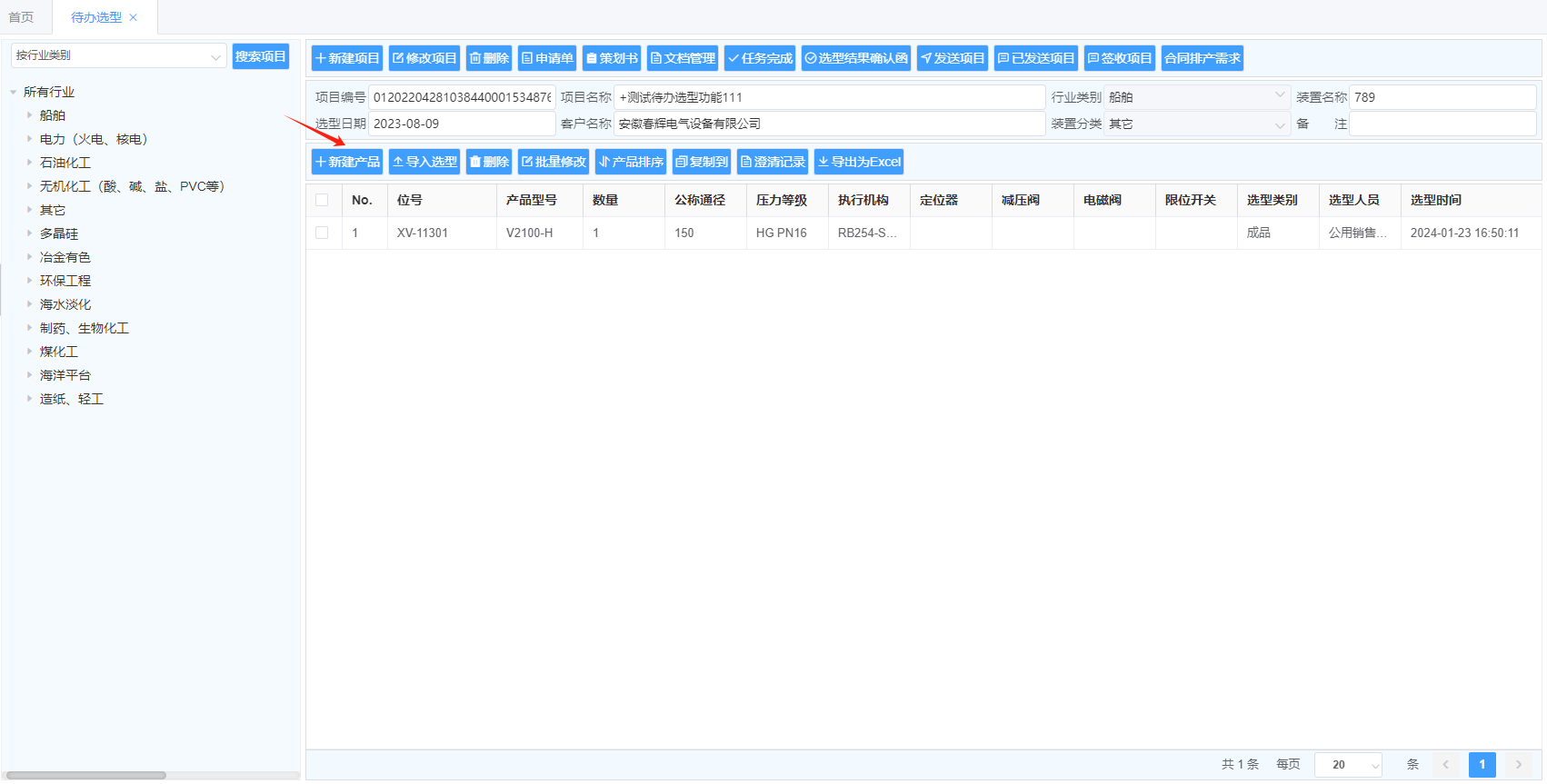
用户可在此模块中,直接新建项目开始选型。
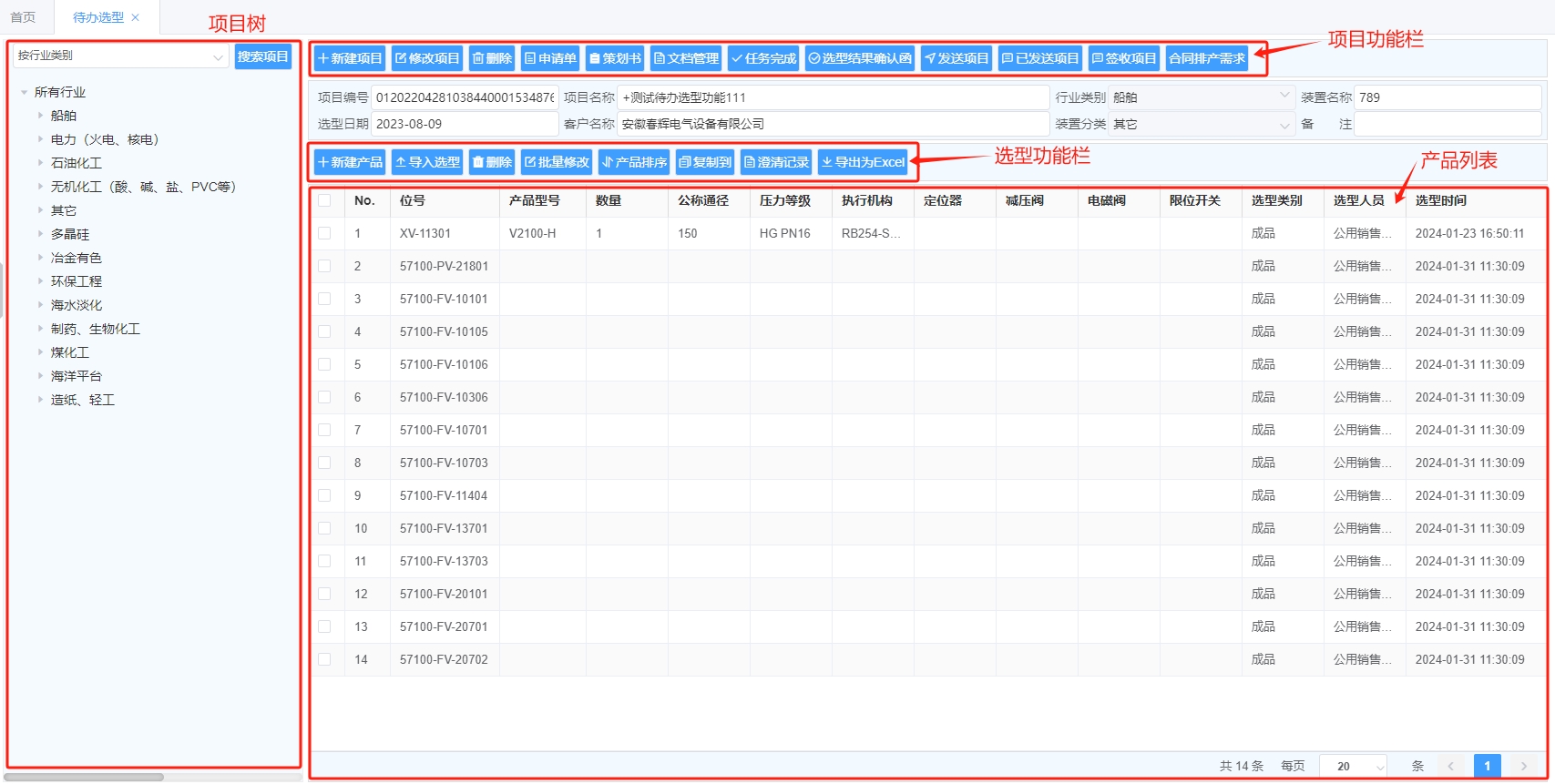
左侧为项目树,默认按行业类别和装置分类展示,用户可在工具栏自行切换展示模式。
项目名称前有“+”符号的表示该项目为工作流项目,无符号表示该项目为自建项目。
右侧为项目功能和选型功能操作面板。
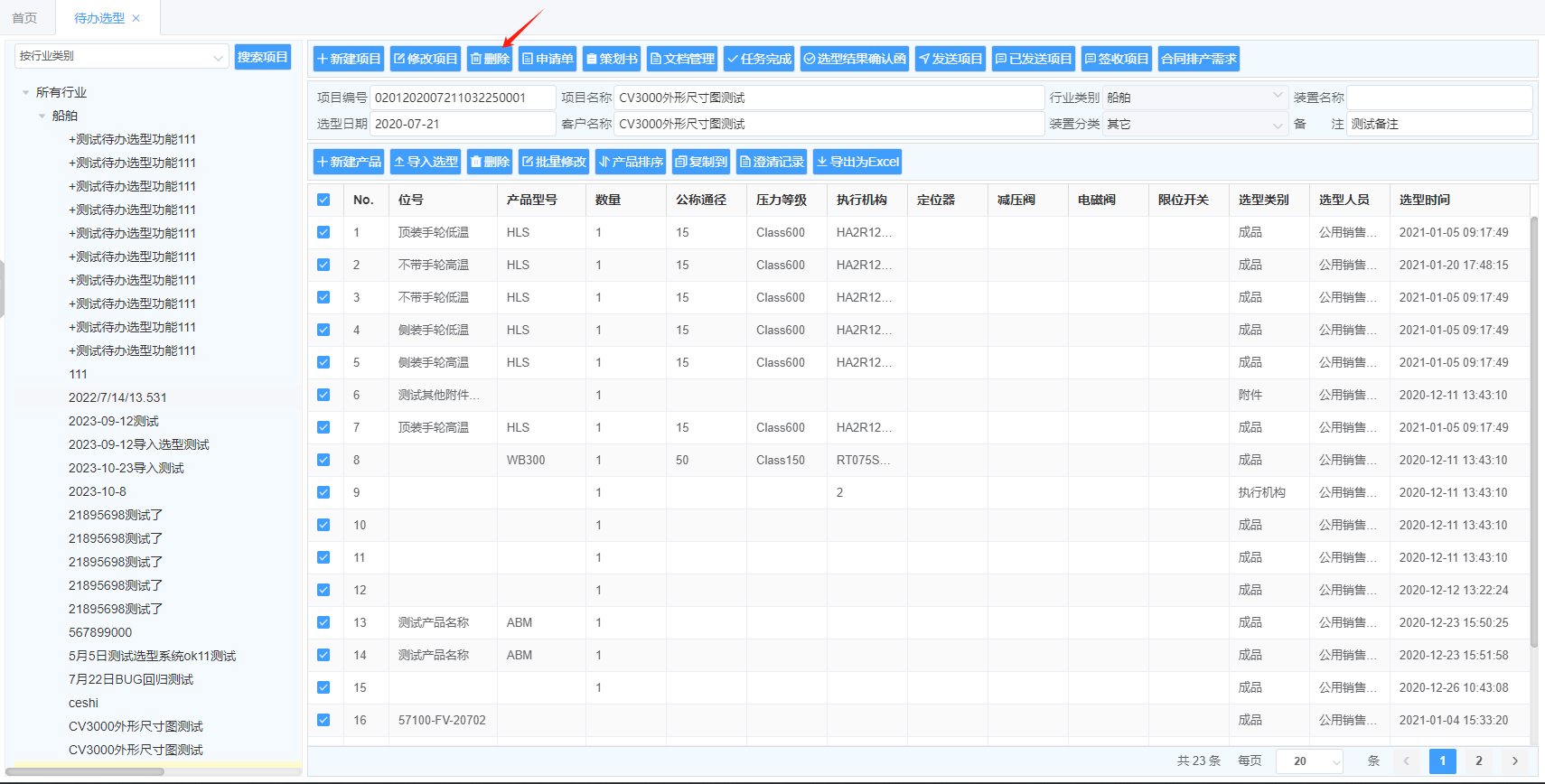
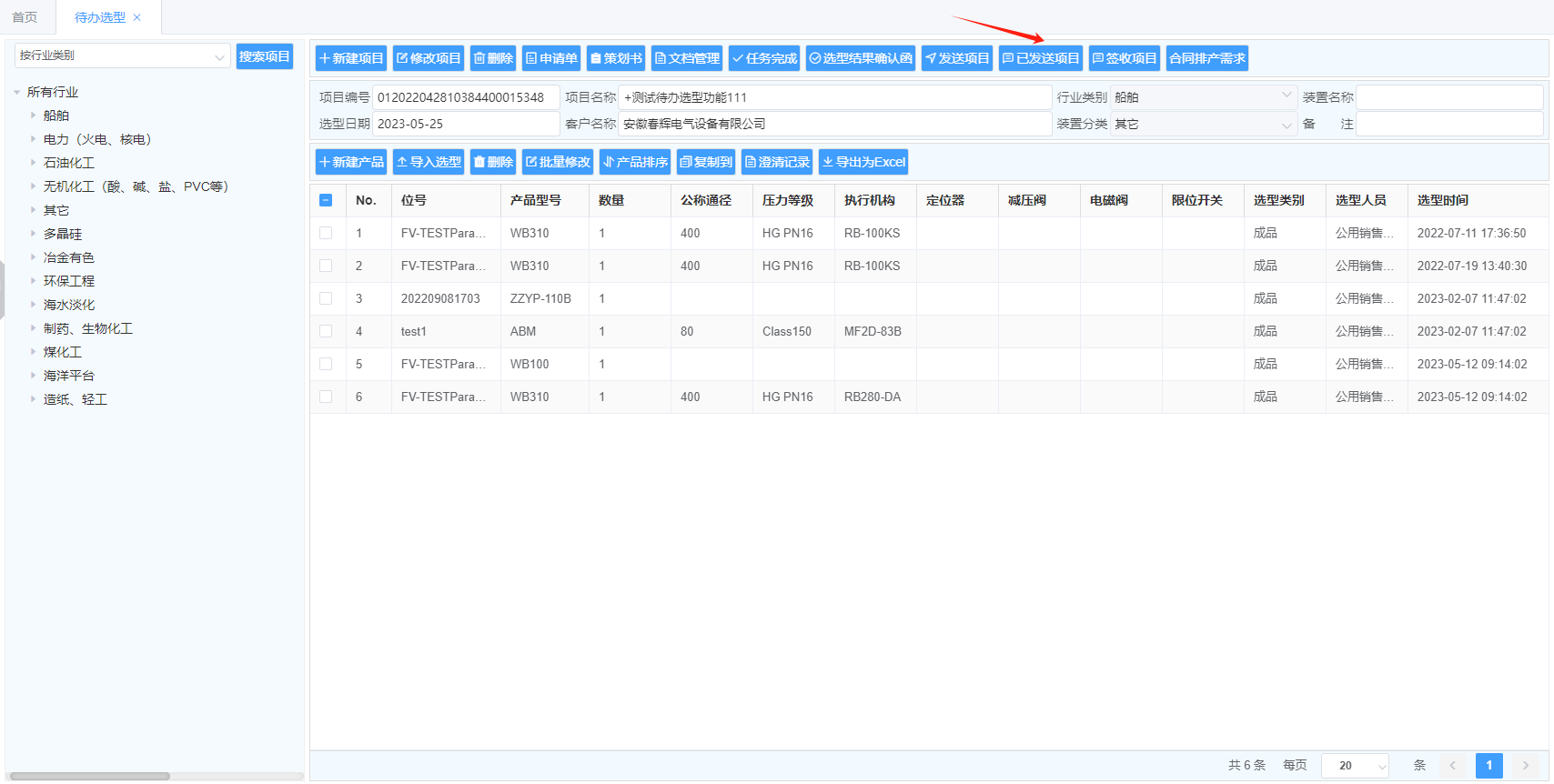
基本页面如图:
# 项目功能
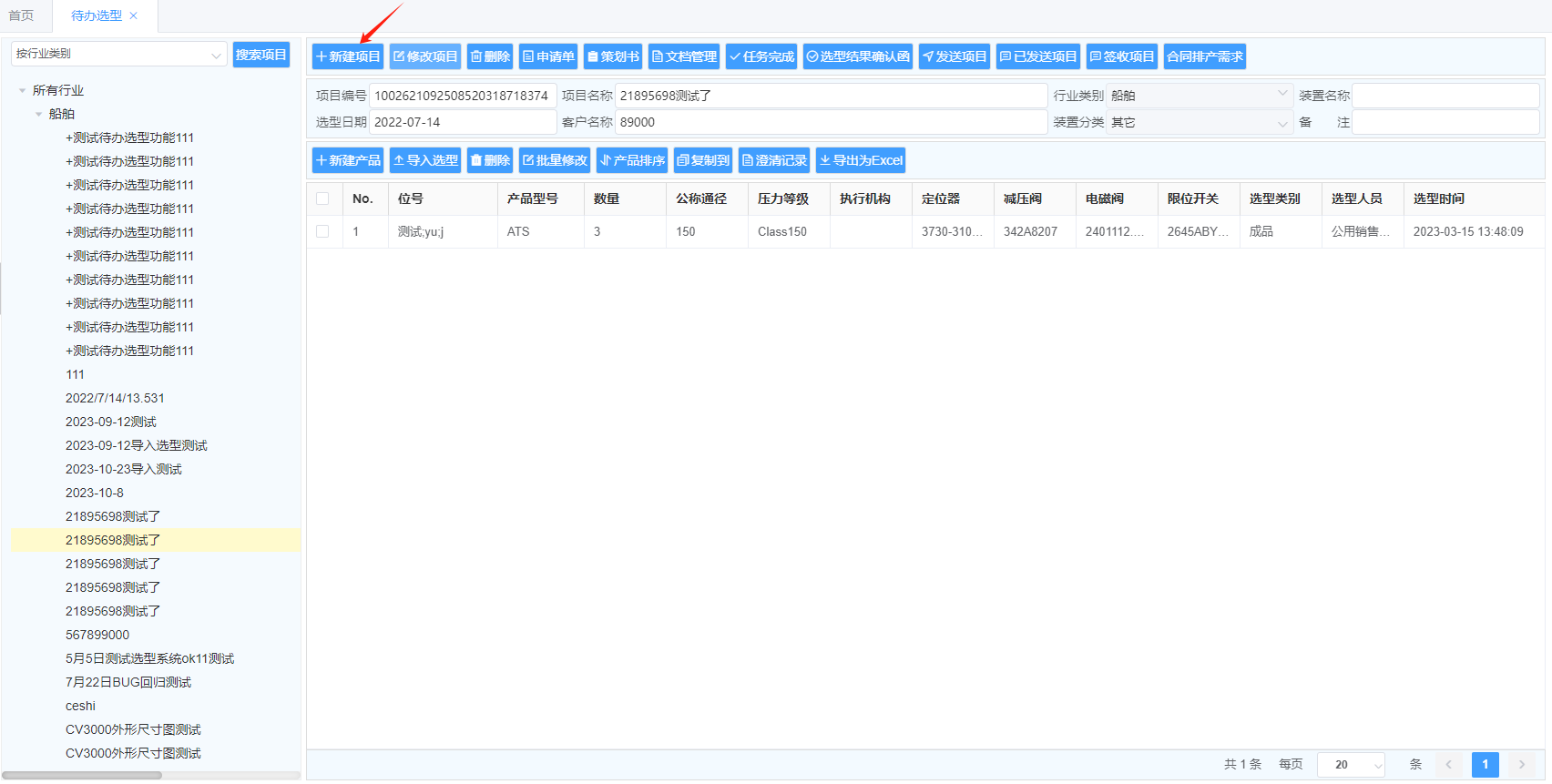
- 新建项目:点击
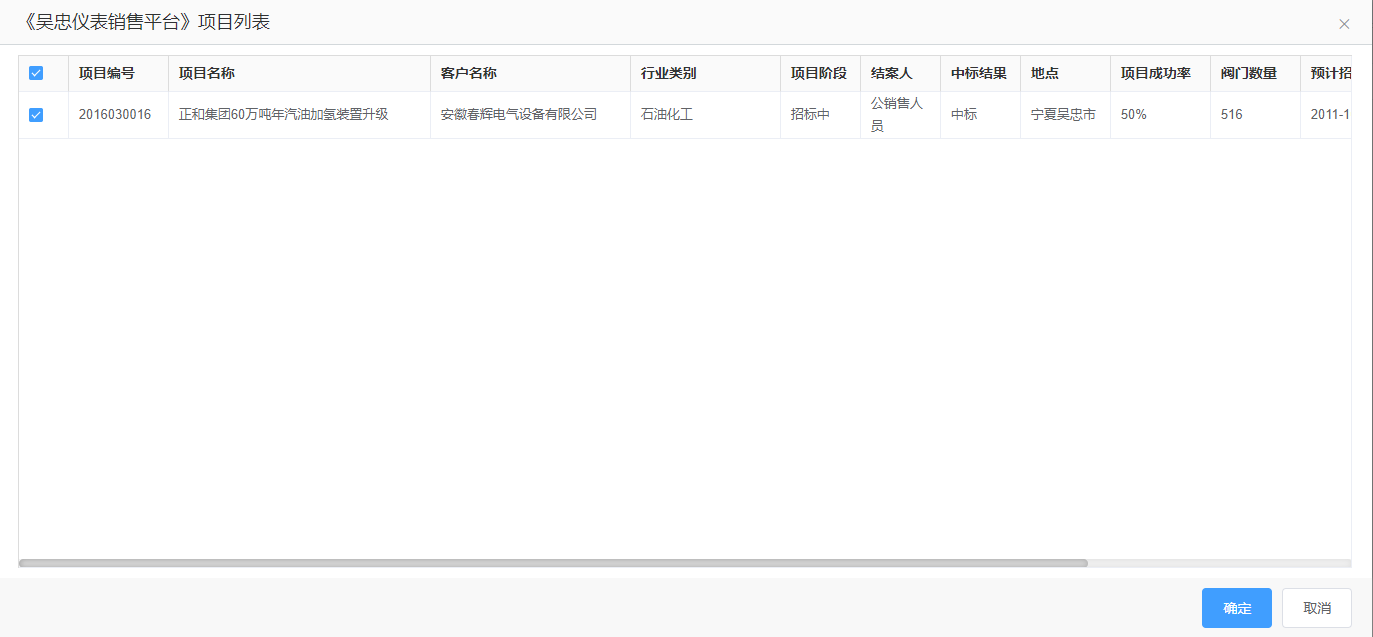
新建项目按钮,打开《吴忠仪表销售平台》项目列表页面,选择要创建的项目,点击确认,项目新建成功,可在左侧项目树中找到此新建项目。使用此功能新建的项目无工作流,仅供个人选型使用。
注:项目列表数据来自客户关系管理系统(CRM)。
- 修改项目: 点击
修改项目按钮,出现放弃和保存按钮,点击放弃,则保持项目信息不变。
注:经过申请单创建的项目不允许修改。

- 删除:点击
删除按钮,对经过申请单创建的项目进行删除。
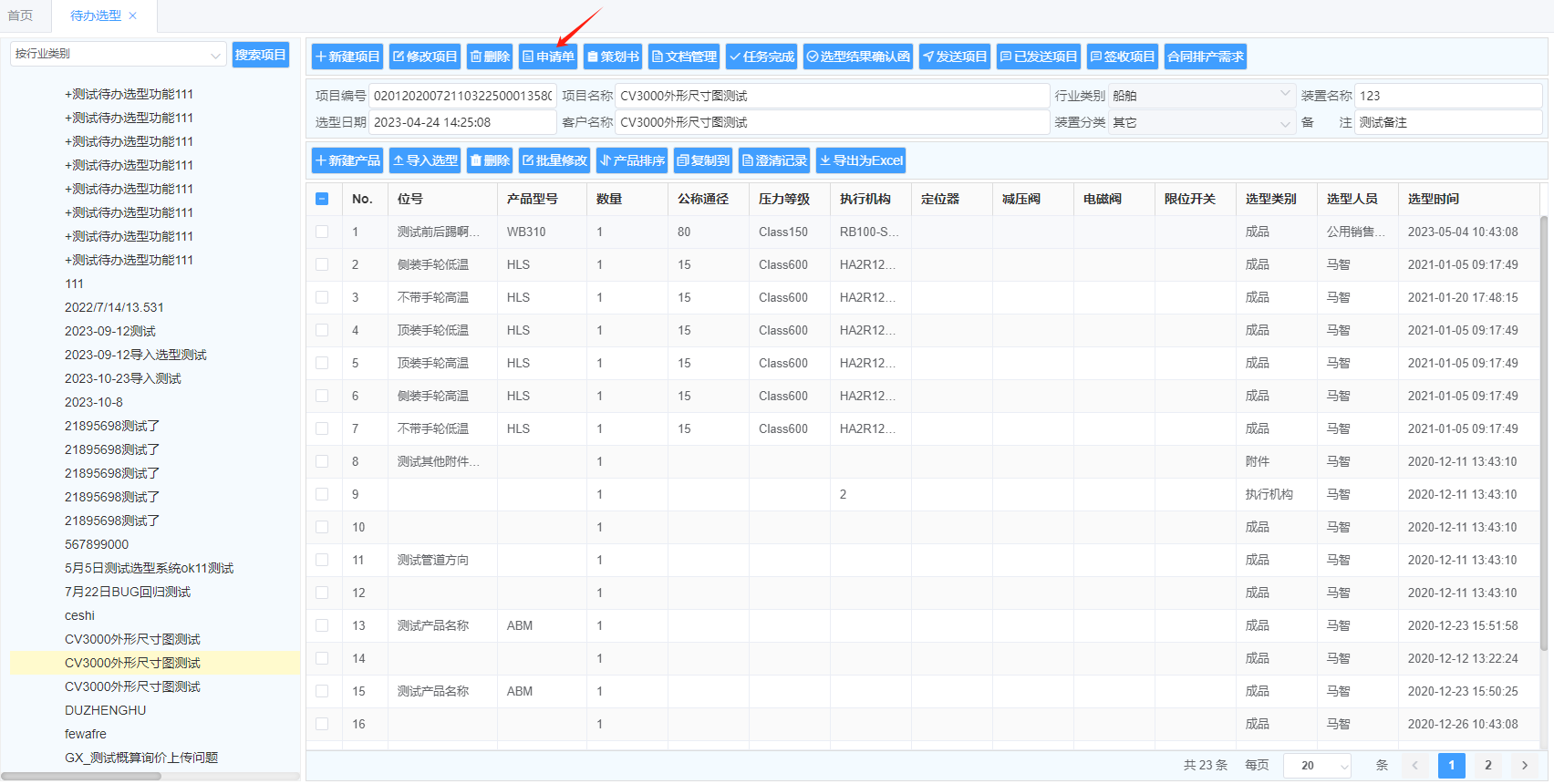
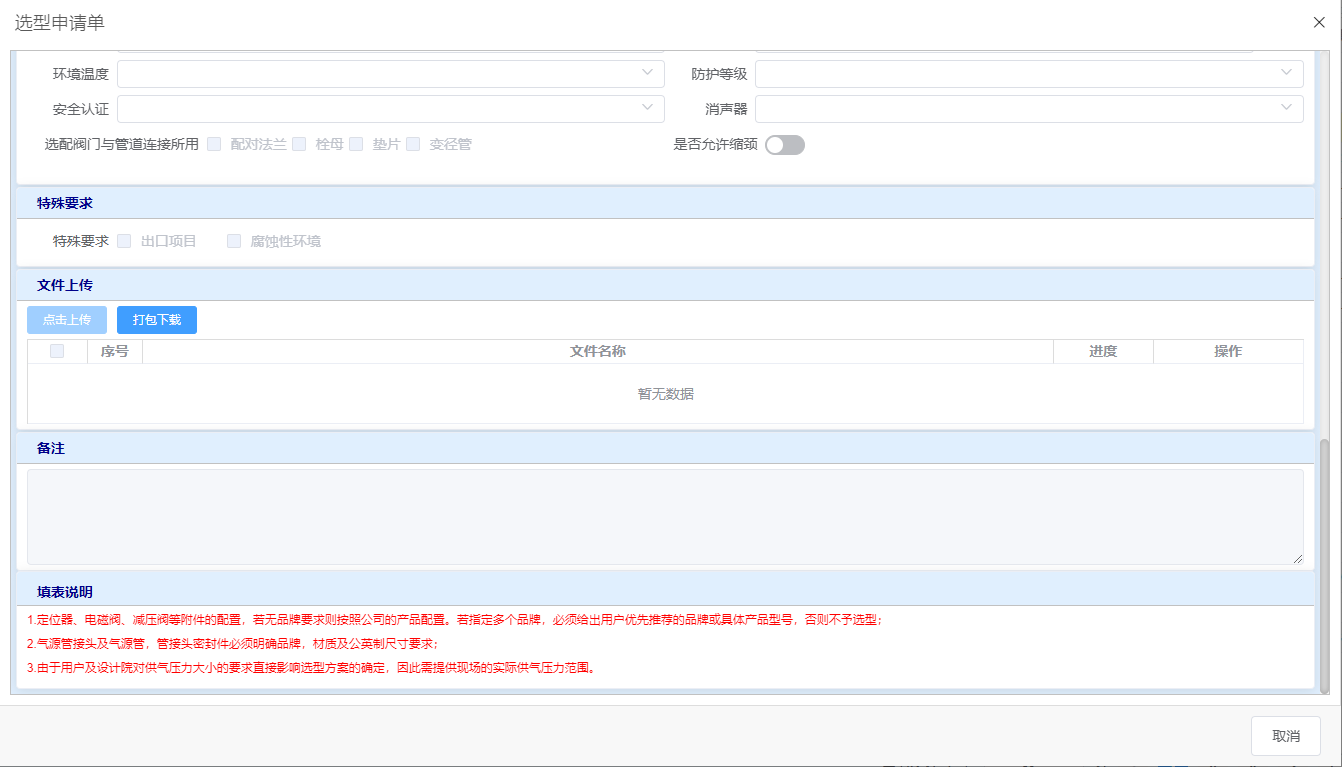
- 申请单: 点击
申请单按钮,对工作流项目的申请单进行查看。
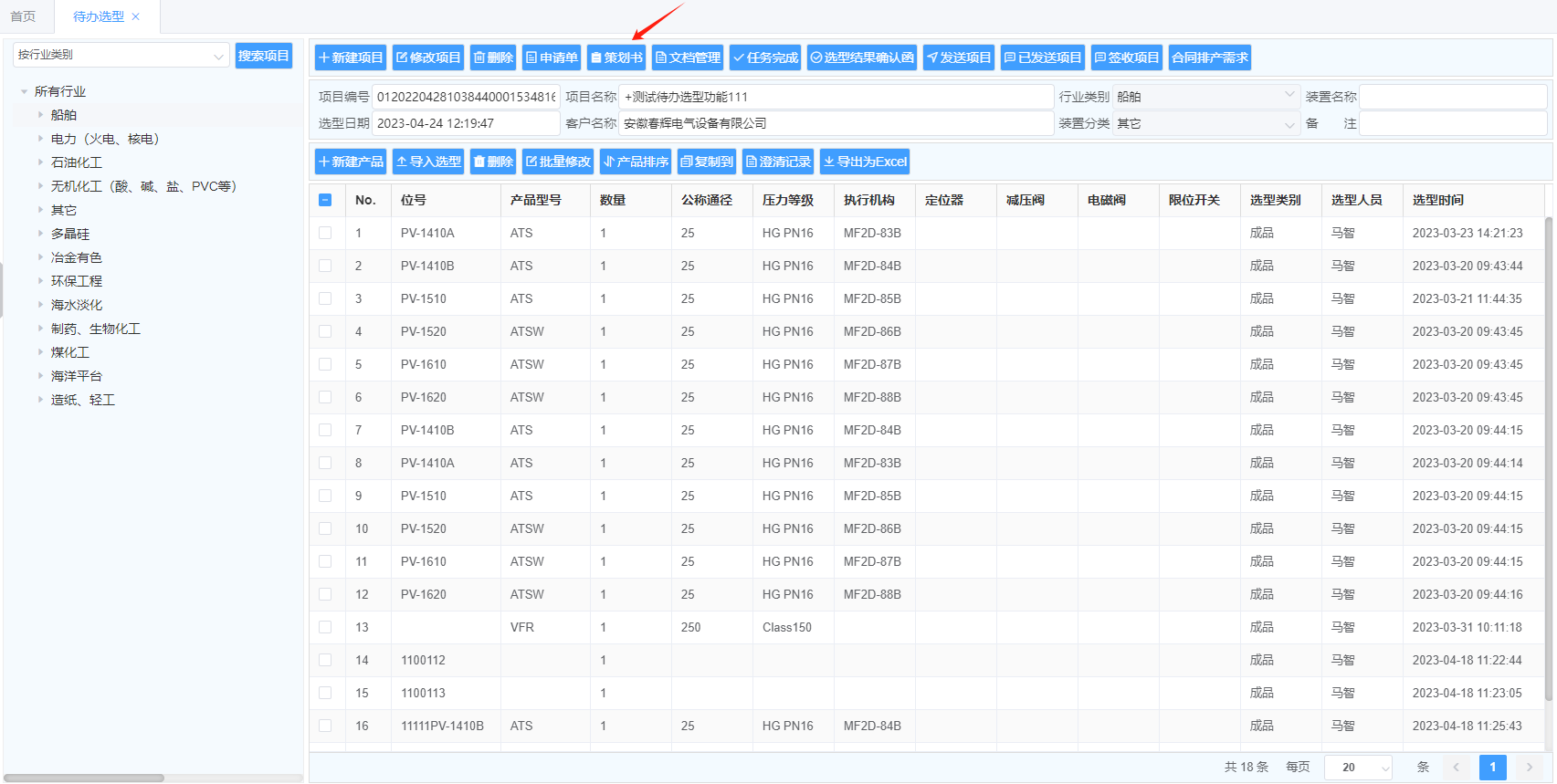
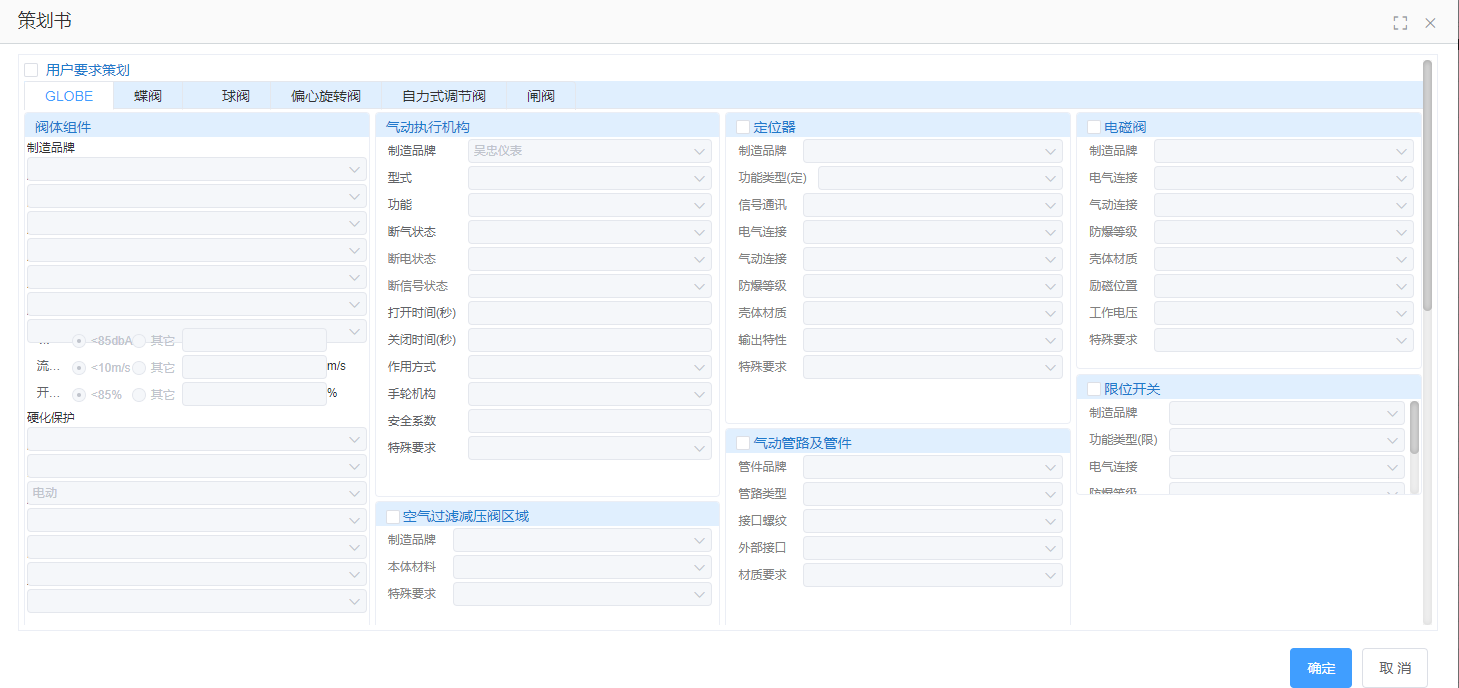
- 策划书:点击
策划书按钮,对项目策划书进行查看。项目策划书包括,用户要求策划、附件策划等信息。
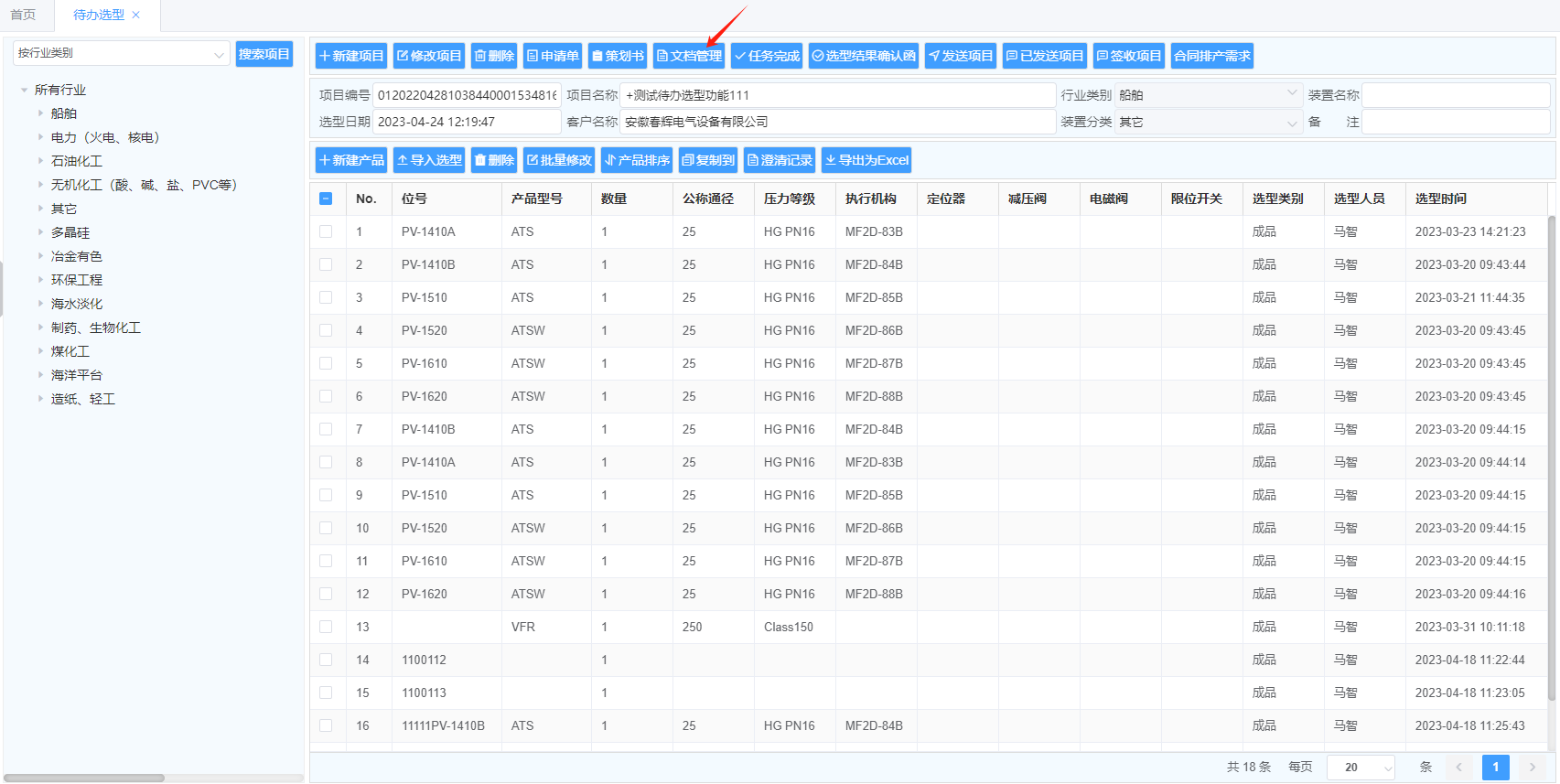
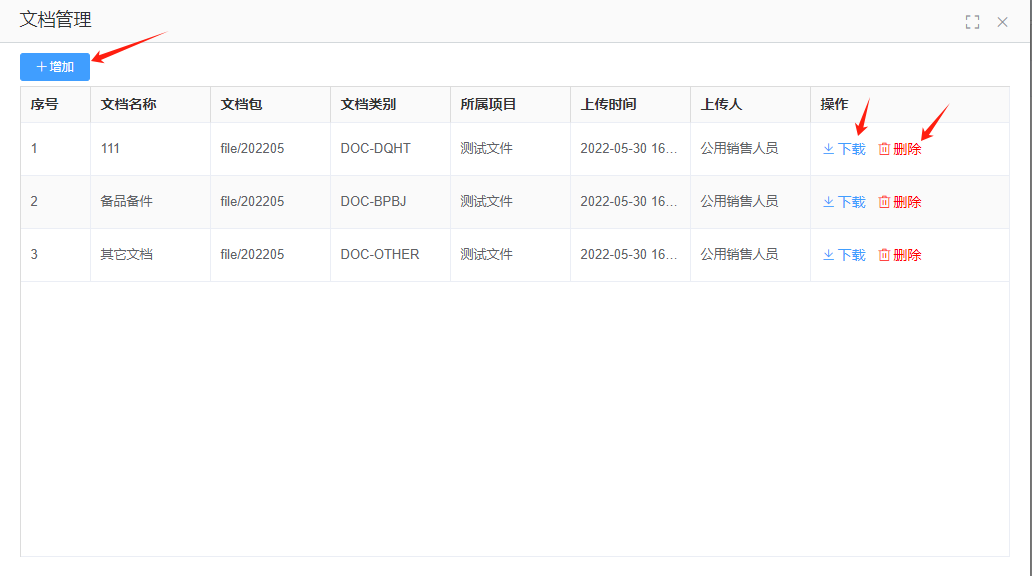
- 文档管理: 点击
文档管理按钮,即可浏览该项目上传的相关文档,可以增加新的关联文档,也可以下载或删除已上传文档。
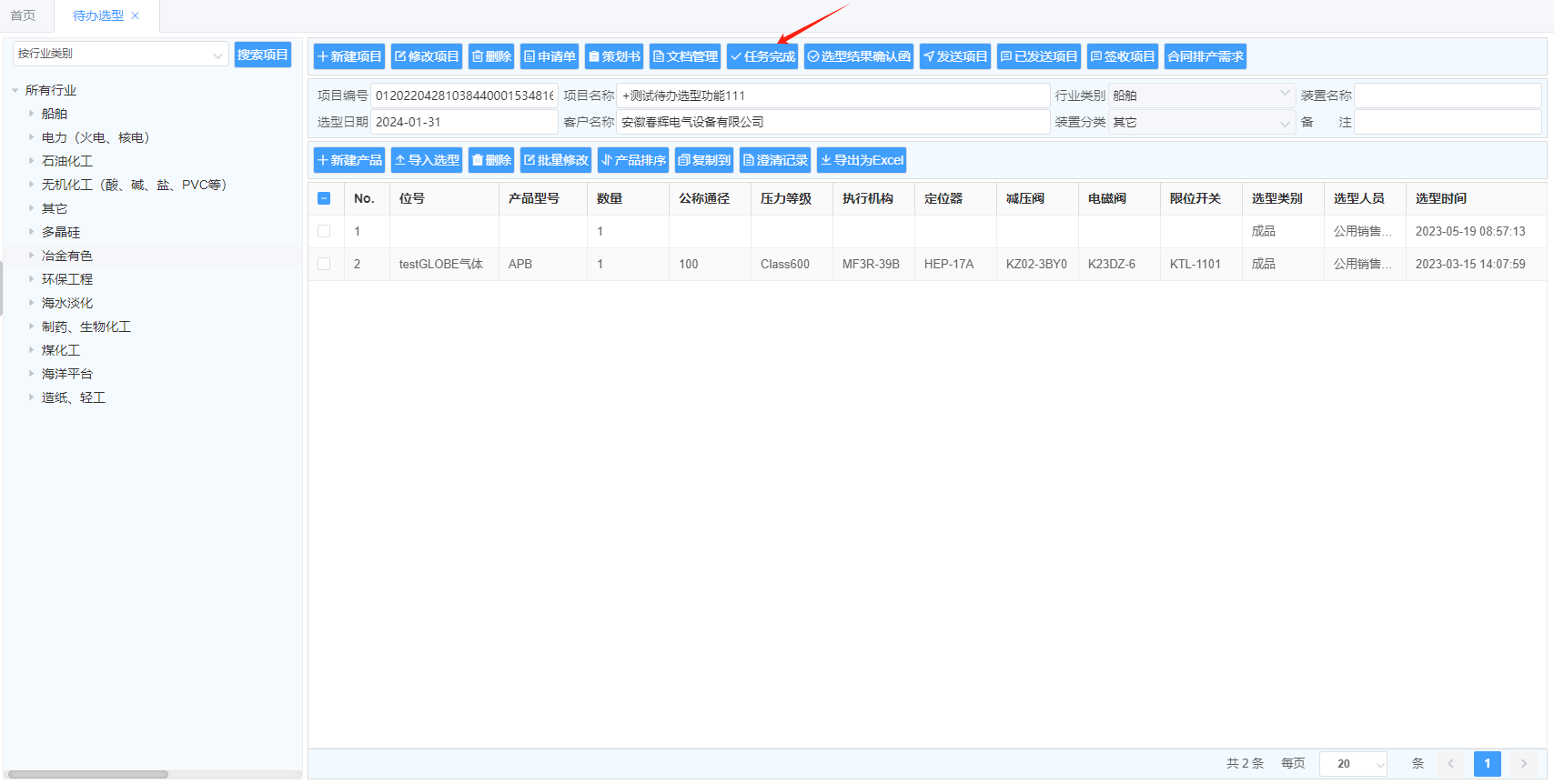
- 任务完成: 点击
任务完成按钮,即可完成该合同任务,非工作流项目没有此权限。
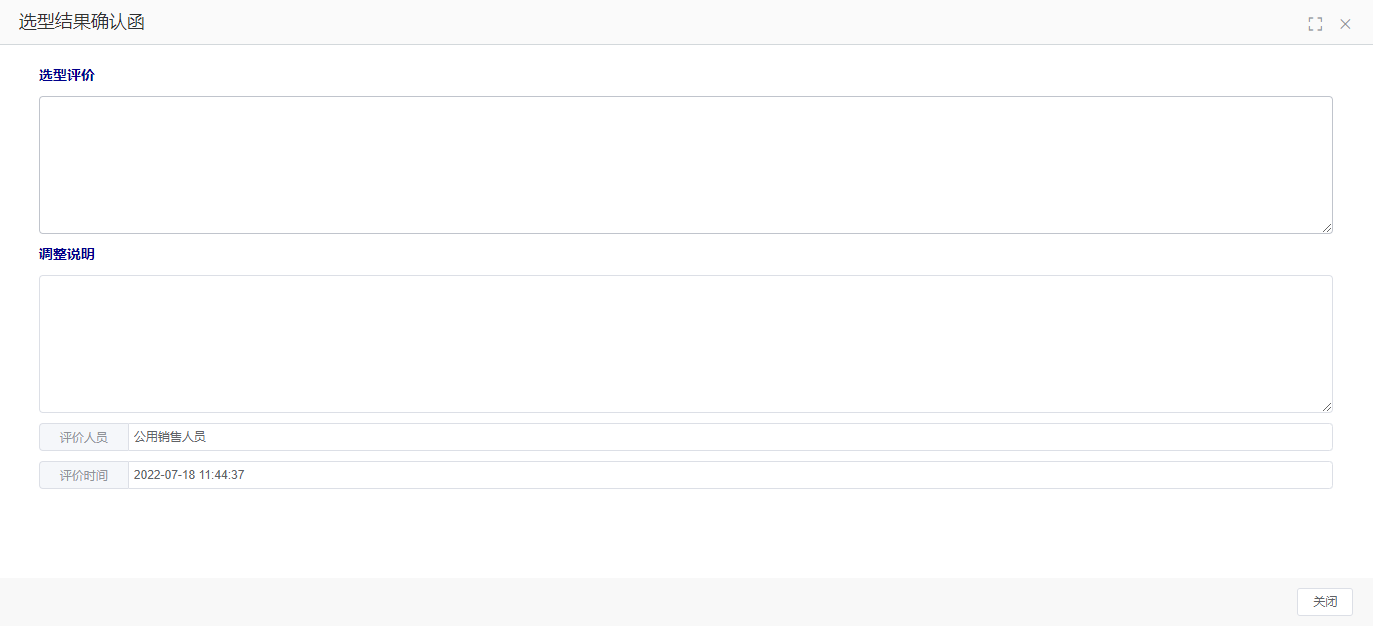
- 选型结果确认函:点击
选型结果确认函按钮,对该项目选型结果确认函进行查看。
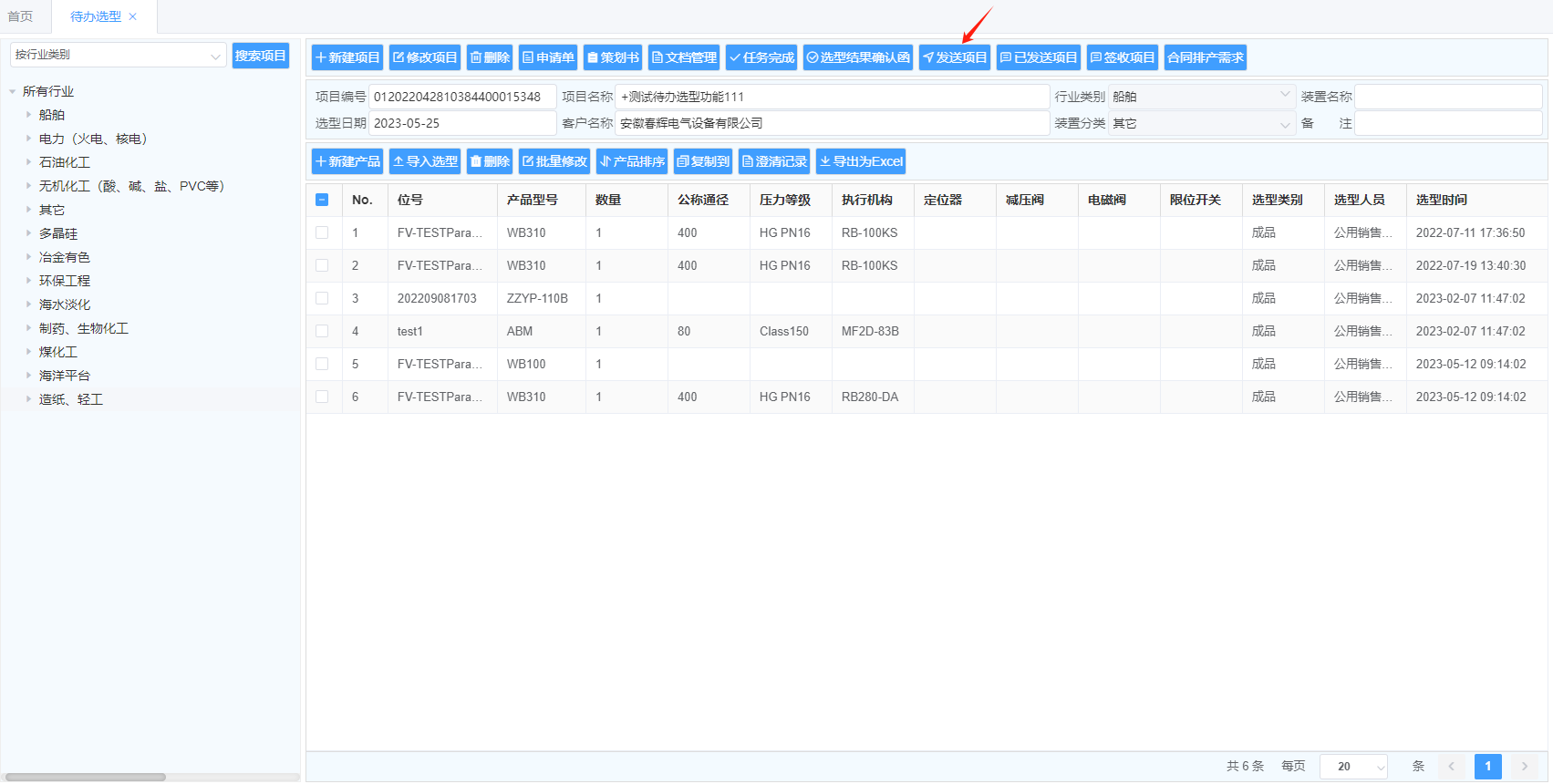
- 发送项目:点击
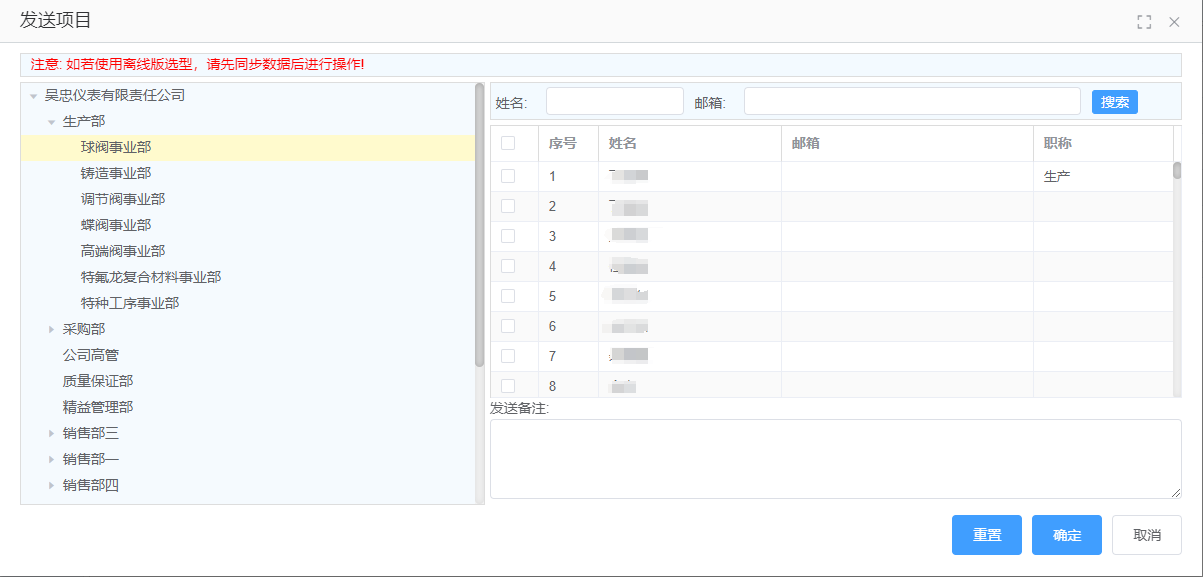
发送项目按钮,打开发送项目界面,选择发送项目的具体人员,点击确认,待接收人确认后,接收人账号即可显示该合同信息。
WARNING
注:发送项目前需要和接收项目的用户提前商议、接收项目的用户签收项目后,发送项目成功,并在其账号上显示合同信息。
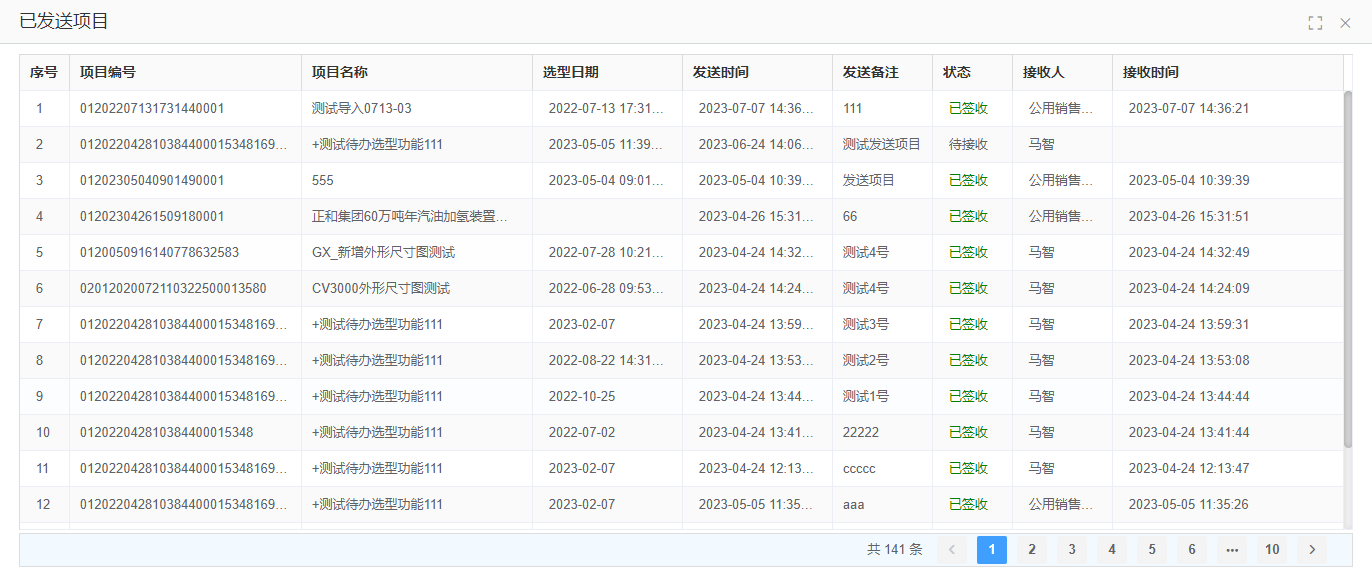
- 已发送项目:点击
已发送项目按钮,打开已发送项目列表界面,可以查看发送项目的相关信息。
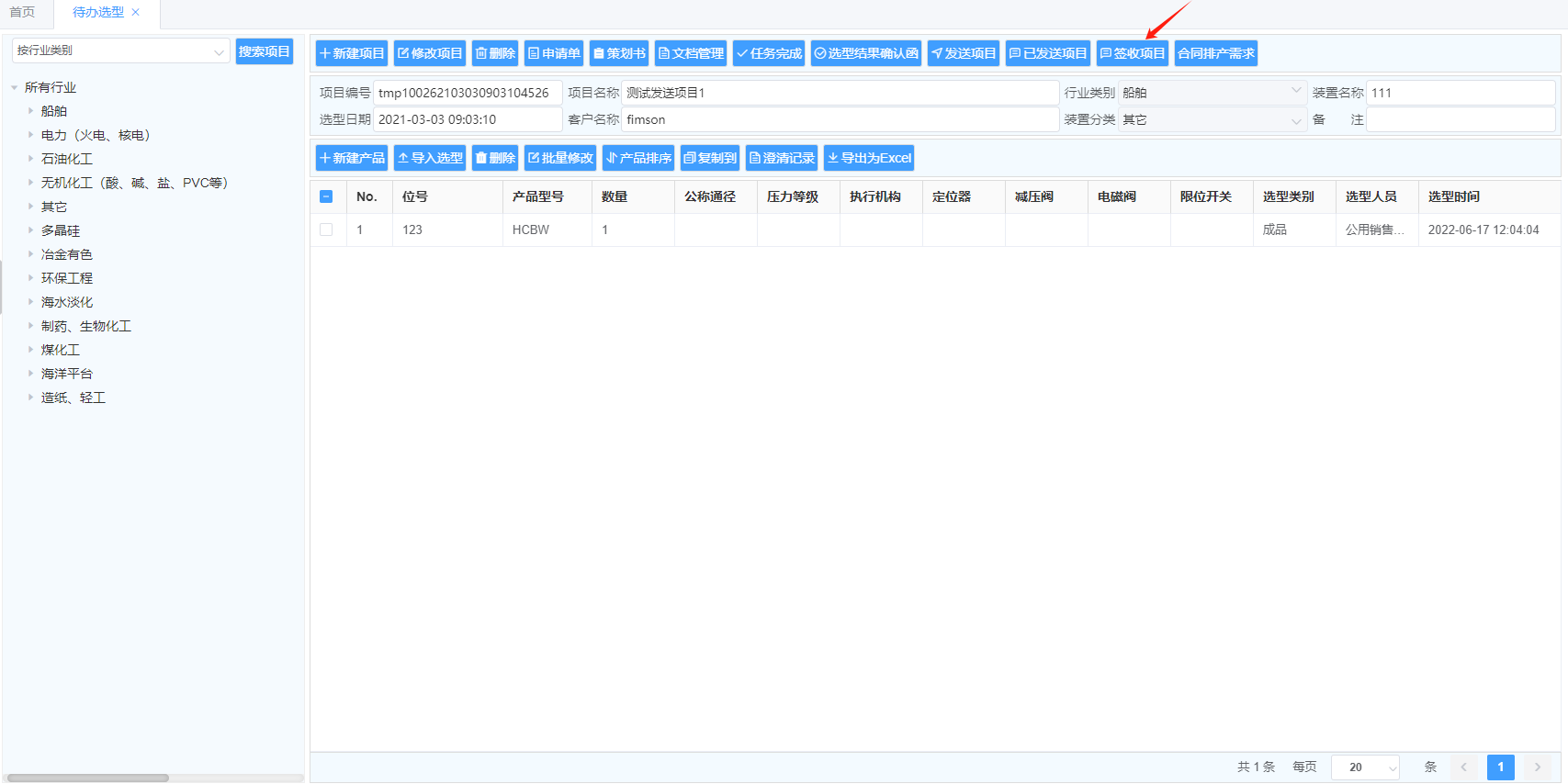
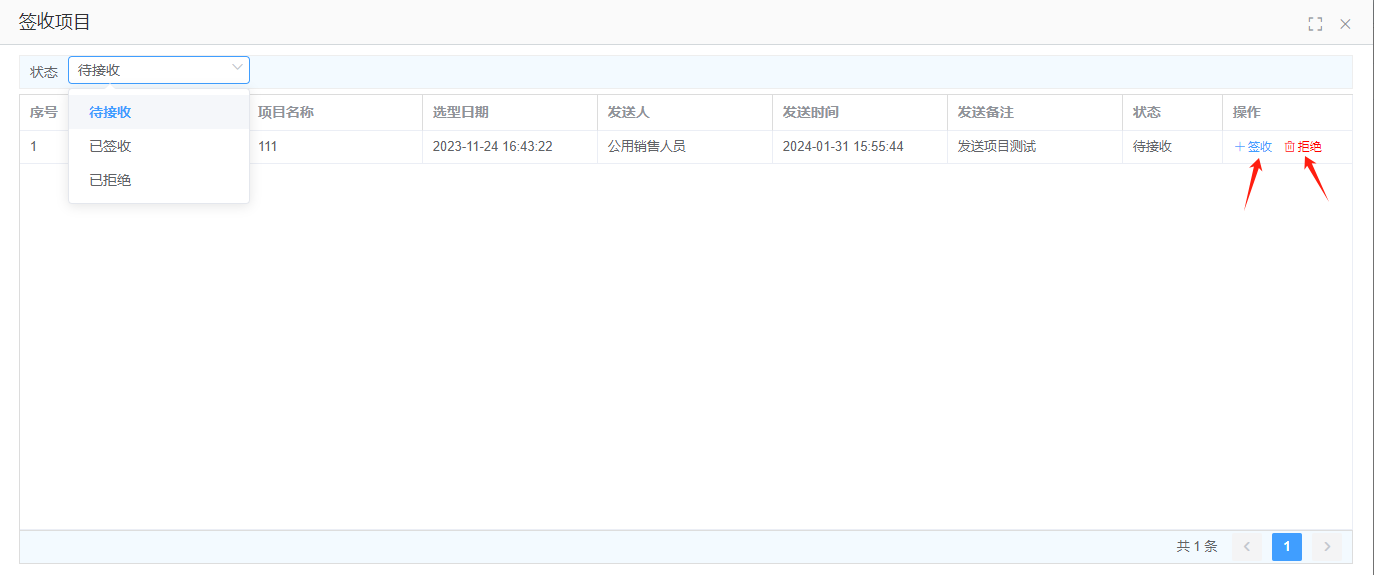
- 签收项目:点击
签收项目按钮,打开签收项目列表界面,可以下拉选择:待签收、已签收、已拒绝信息列表。同时在待签收列表,点击签收或拒绝,确认签收状态。
# 合同排产需求说明
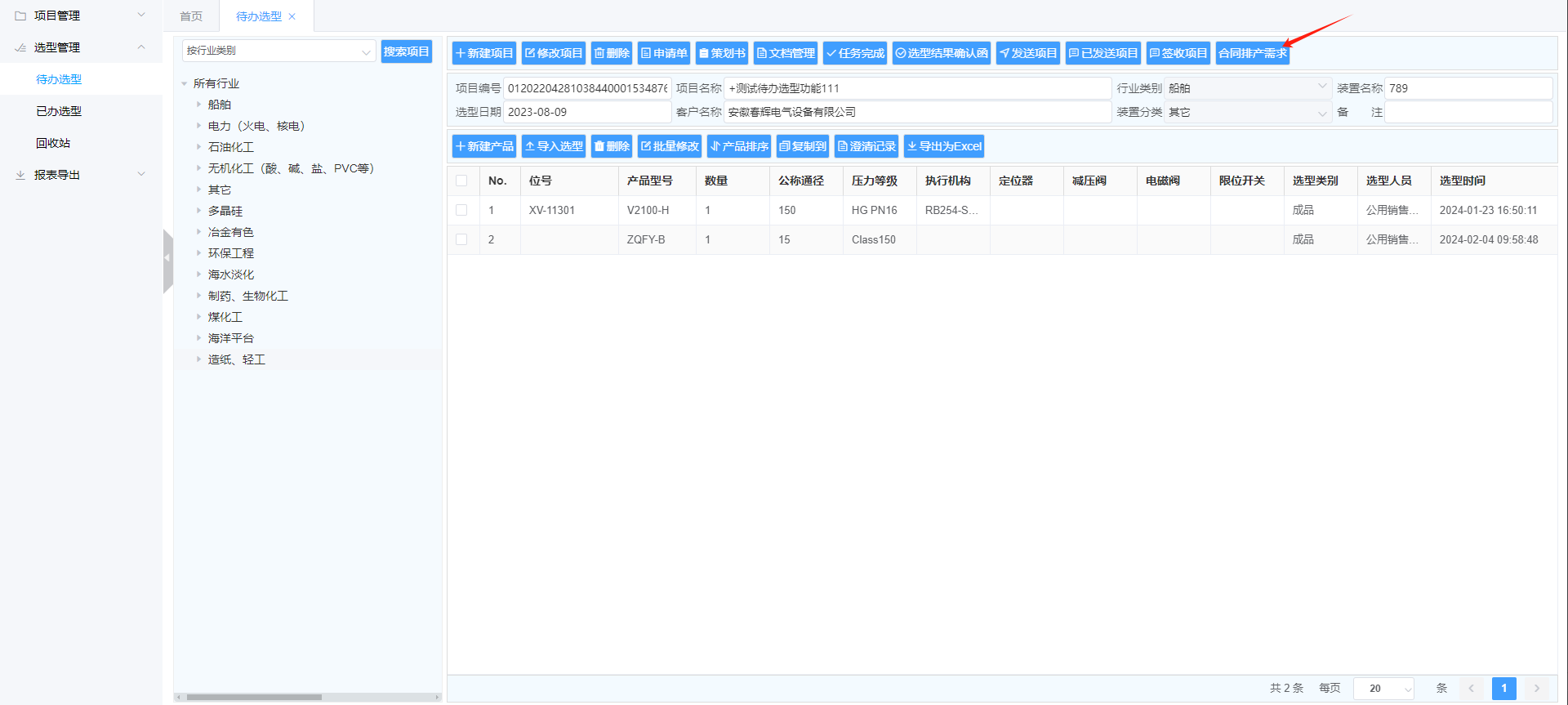
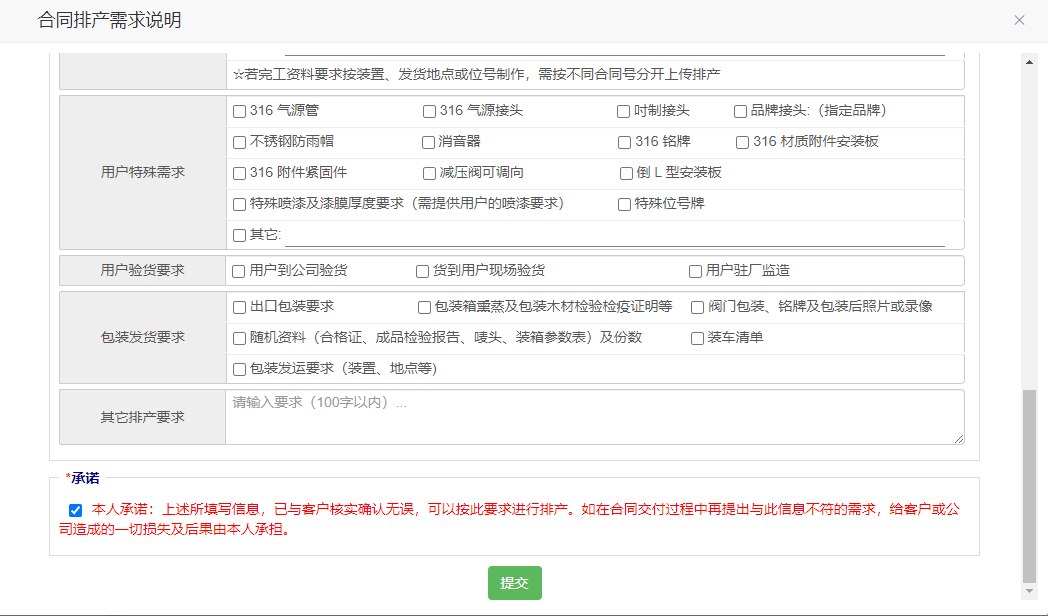
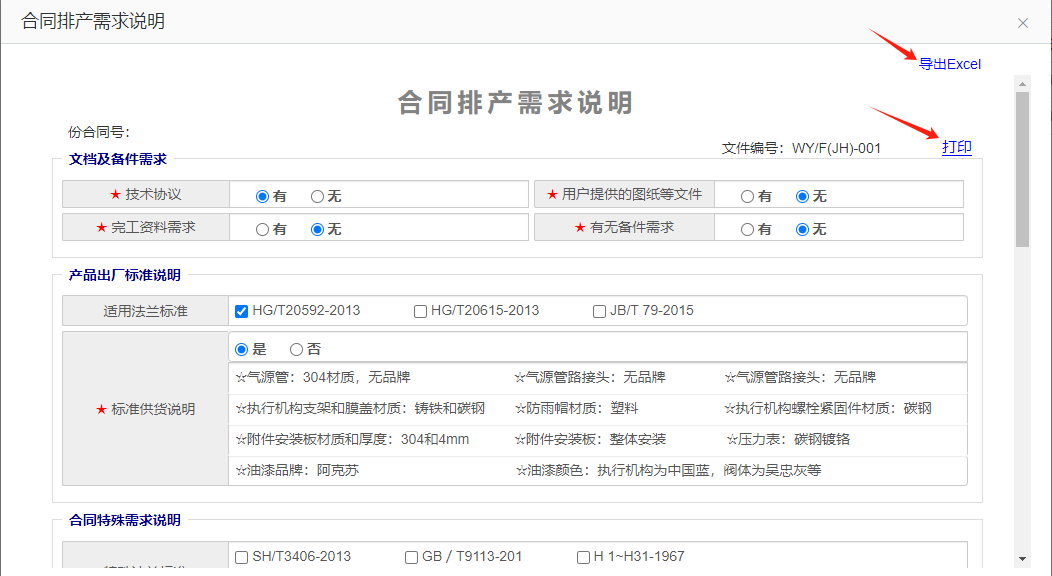
合同排产需求说明:点击合同排产需求按钮,进入合同排产需求说明界面,选择完毕后,点击提交,完成合同排产需求说明书填写。同时提供导出excel和打印功能。
# 选型功能
- 新建产品:点击
新建产品按钮,打开新建产品界面,界面主要由五部分构成。
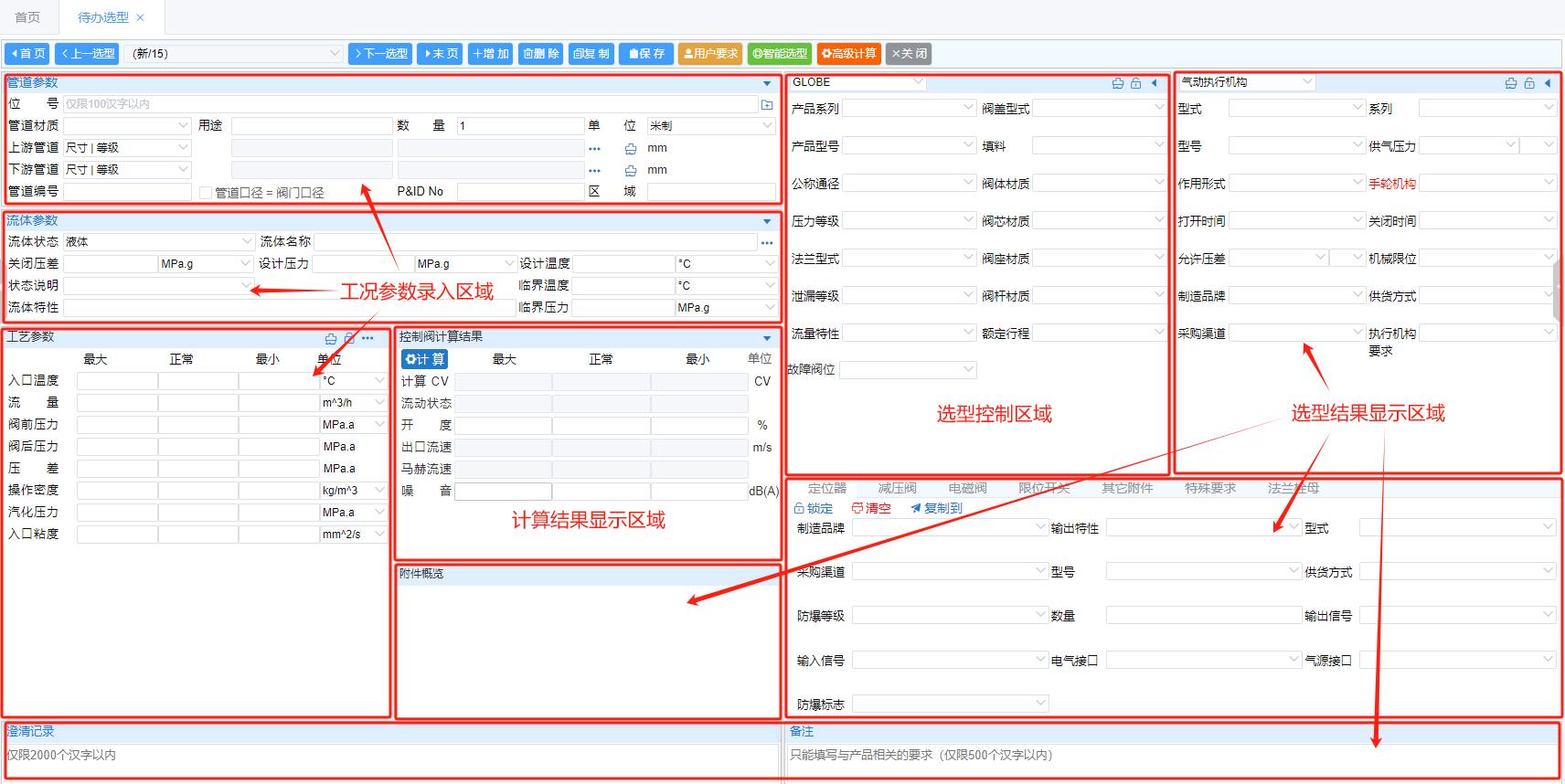
工况参数录入区域: 此区域包括工艺标识、管道参数、流体参数及操作数据四类参数,选型时需在此区域详细录入用户方的工况参数。
选型控制区域: 此区域确定选型的阀门型式以及用户要求,系统提供两种选型方式:智能选型和高级计算。
计算结果显示区域: 参数录入完成后,点击智能选型,系统将完成选型数据计算,并将计算结果显示在数据表格内,
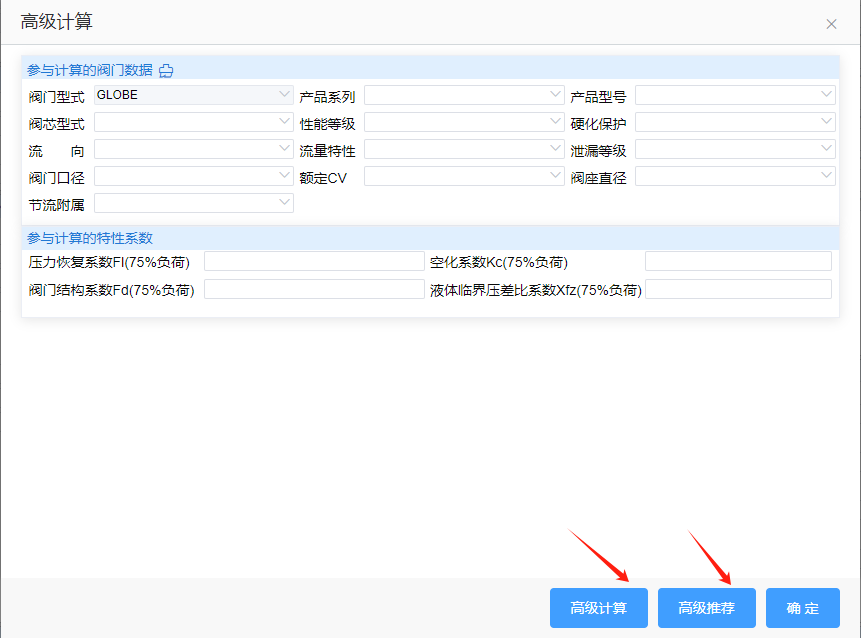
包括计算 CV、噪音、流速等。若推荐结果有偏差,还可点击高级计算进行微调。
选型结果显示区域: 包括澄清记录、选型数据表、选型计算书、及帮助。用户可在帮助中查看智能选型推荐的过程。
保存: 完成选型后,点击保存,即可完成新建产品。
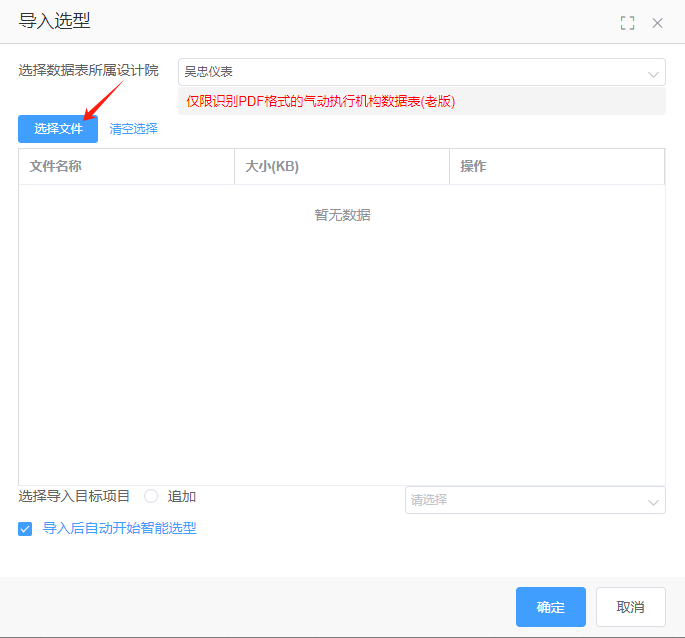
- 导入选型:导入选型的最终目的是提高选型人员的数据录入简便性、高效性。当选型人员拥有各大设计院的数据表数据时,
使用此功能可直接将工艺参数导入智能选型系统并自动开始选型。使用方法简单,点击
导入选型,选择不同设计院名称,上传相应的数据表文件,等待选型结果即可。
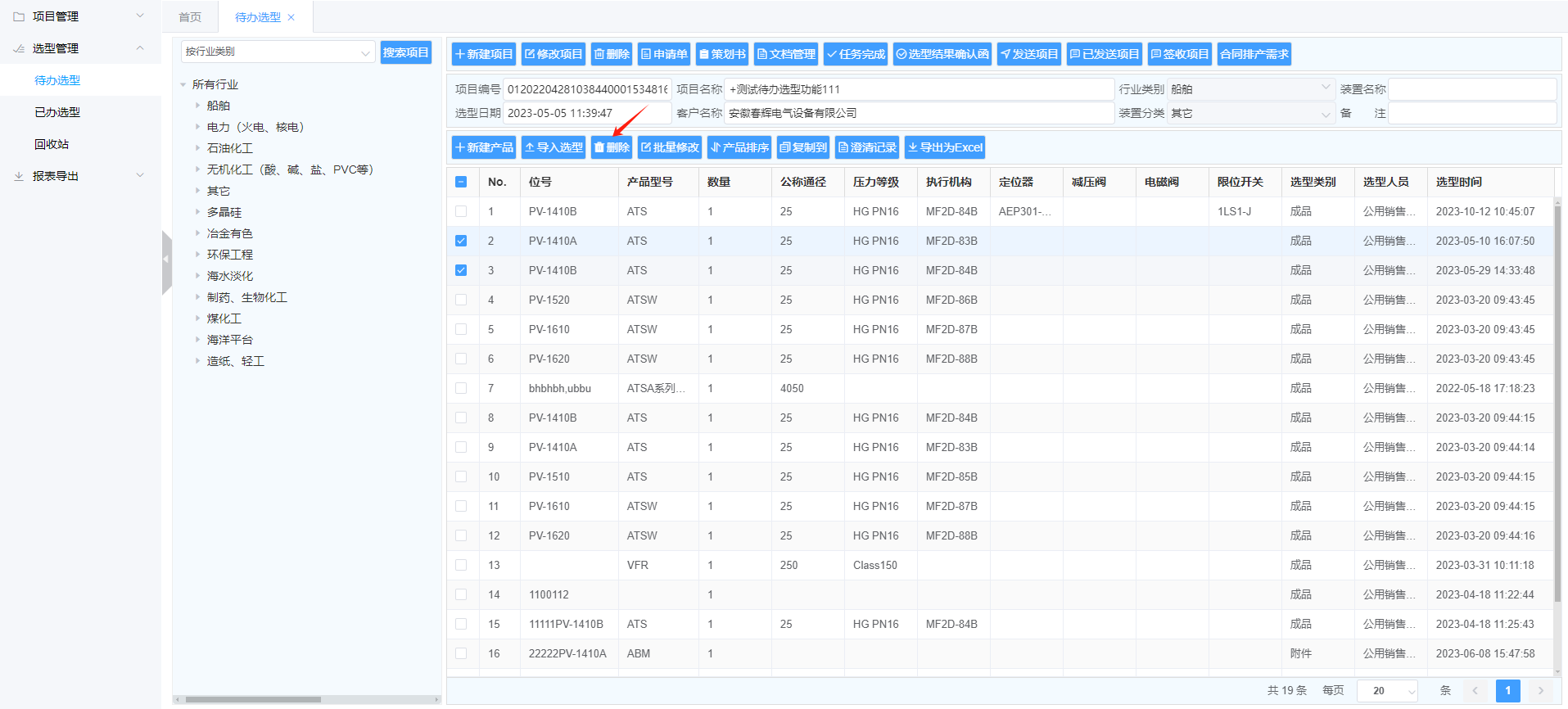
- 删除:选择需要删除的产品,点击
删除,即可删除产品。
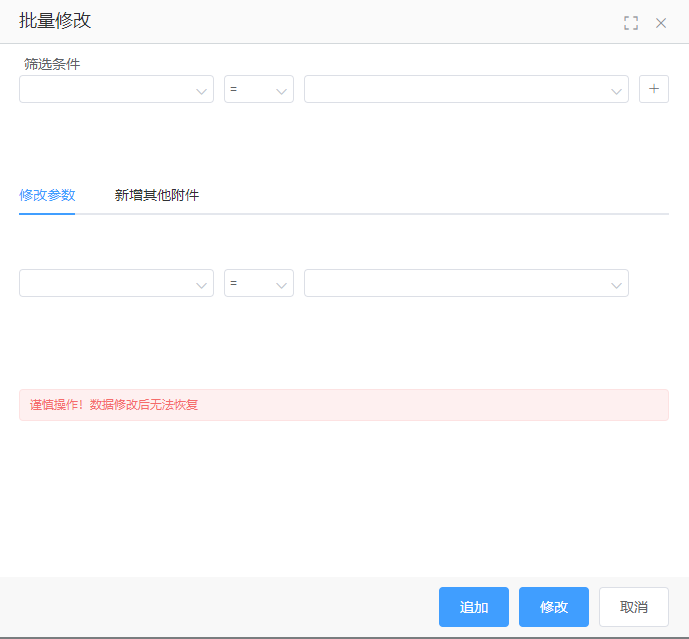
- 批量修改:选择批量修改的产品,点击
批量修改,可对选择的产品批量修改。
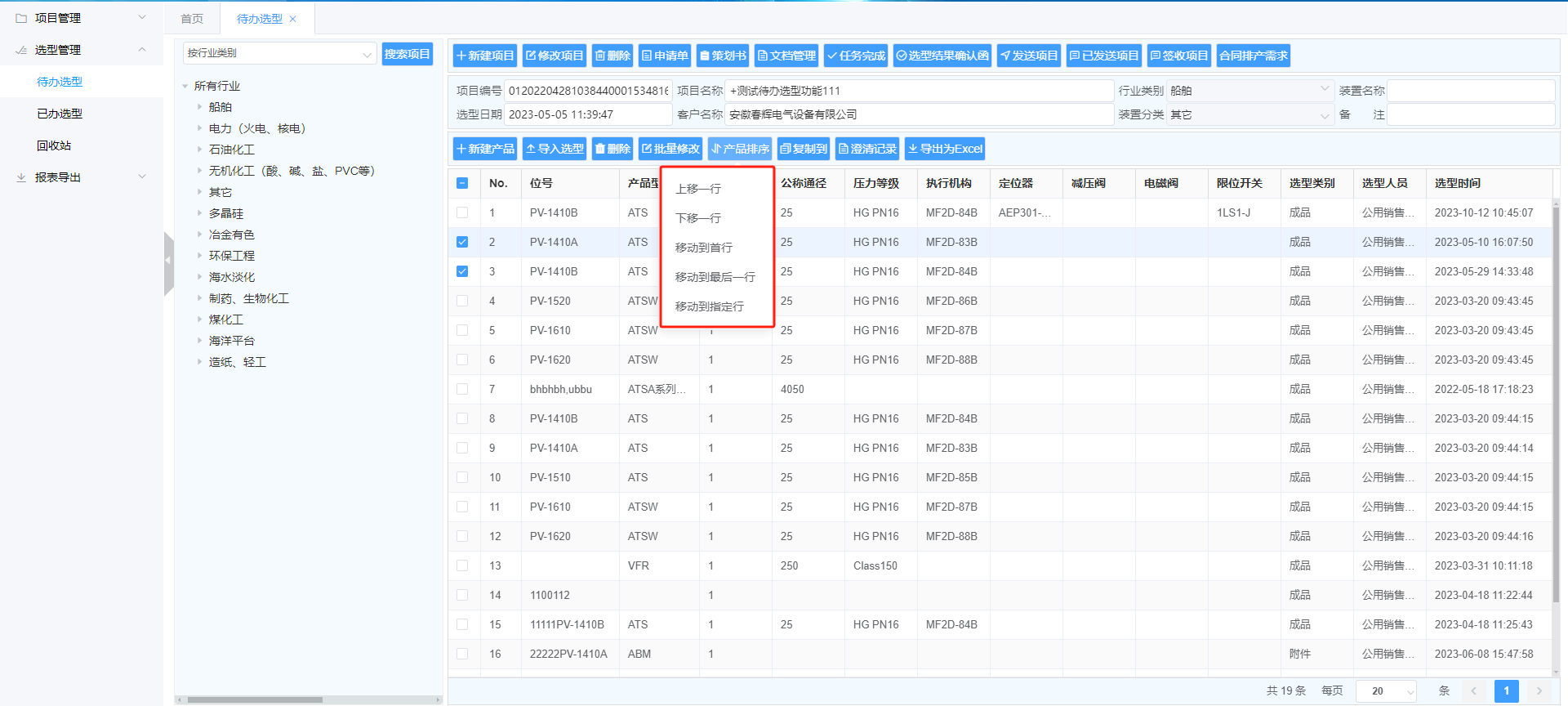
- 产品排序:选择需要排序的产品,点击
产品排序,对产品排序进行修改。
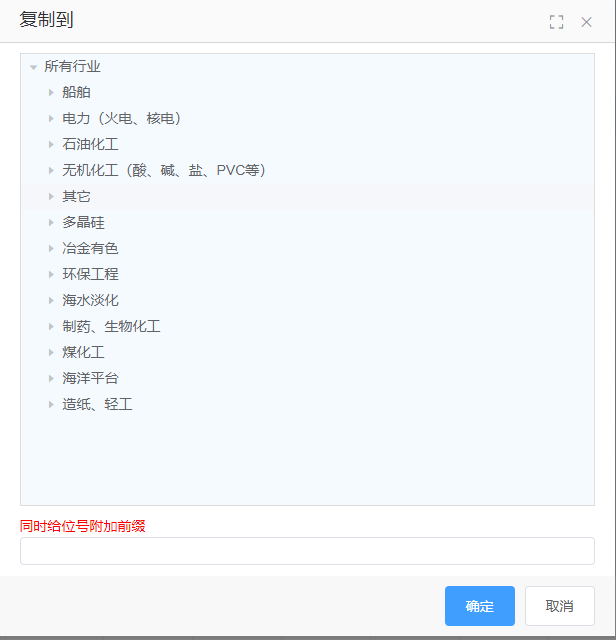
- 复制到:此功能的目的是将指定产品复制到另一项目中。操作方法为:勾选待复制产品,点击
复制到,在弹出窗口 中选择目的项目,点击确定完成产品复制。亦可对复制的产品位号增加前缀,用以区分。
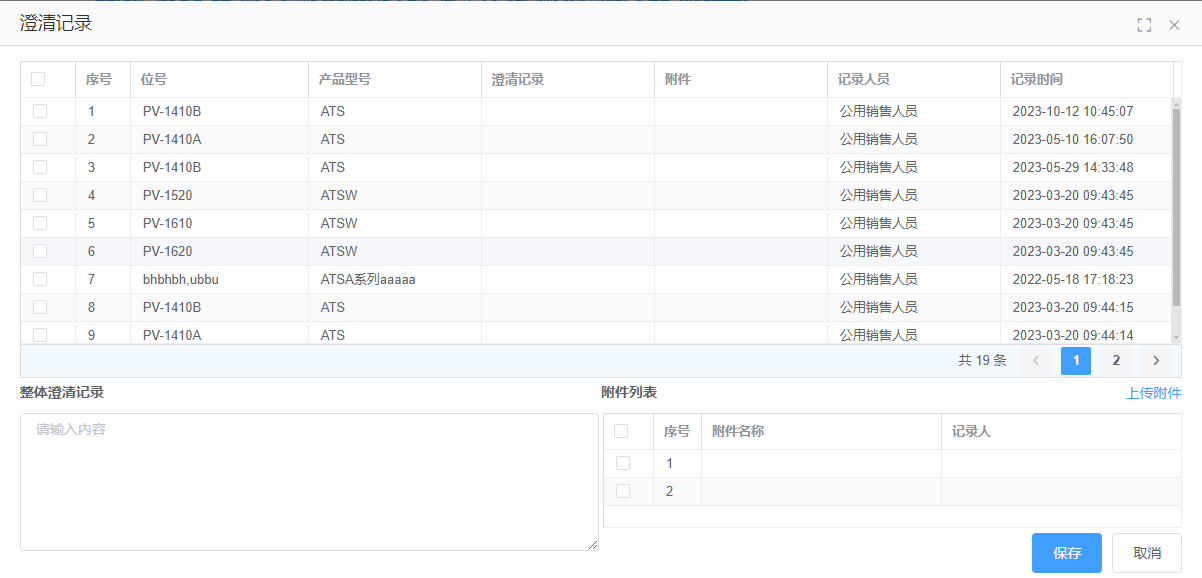
- 澄清记录:在此可录入对整个项目的澄清描述,及需要的澄清资料,以附件形式上传附件。
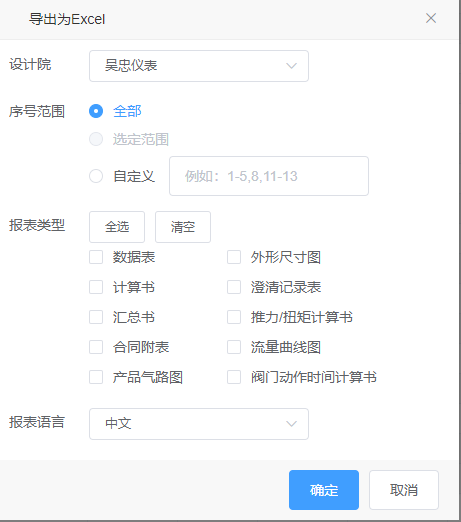
- 导为excel:选中待导出项目,点击
导出,在弹出的导出选项窗口中,明确待导出的数据序号范围并勾选需导出的表单类型, 点击确定,系统自动生成数据文件,在生成后的弹出窗口中点击保存,选取保存路径,数据表导出至本地。